Capítulo 25 Gephi
Gephi es un software de código abierto para visualización y análisis de redes y grafos. Es utilizado por investigadores, analistas de datos, periodistas y diseñadores para explorar y comprender la estructura y dinámica de las redes complejas.
Con Gephi, se pueden importar datos de redes desde diferentes fuentes, como archivos csv o bases de datos, y visualizarlos en una variedad de diseños y estilos (ver WOS). La herramienta ofrece diversas opciones para personalizar la apariencia de los nodos y los enlaces, y permite aplicar algoritmos de análisis para explorar la estructura y características de la red, como su tamaño, densidad, modularidad, centralidad y grado de separación.
Si bien inició su desarrollo en 2008, aún no se considera un software maduro. Todavía va en la versión 0. Se debe descargar desde <gephi.org> e instalar.
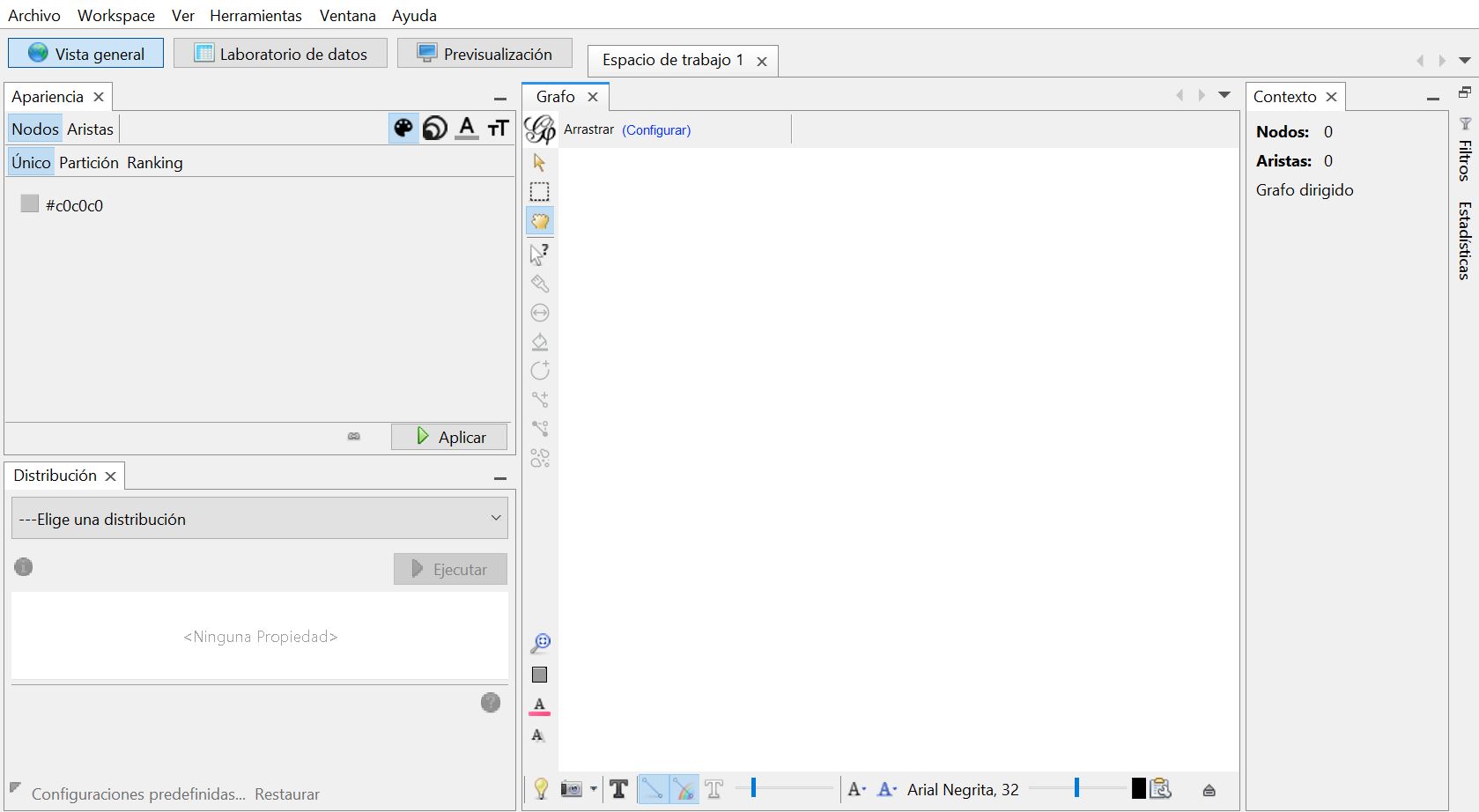
Su interfaz consta de tres pestañas: Vista General, Laboratorio de Datos y Previsualización.
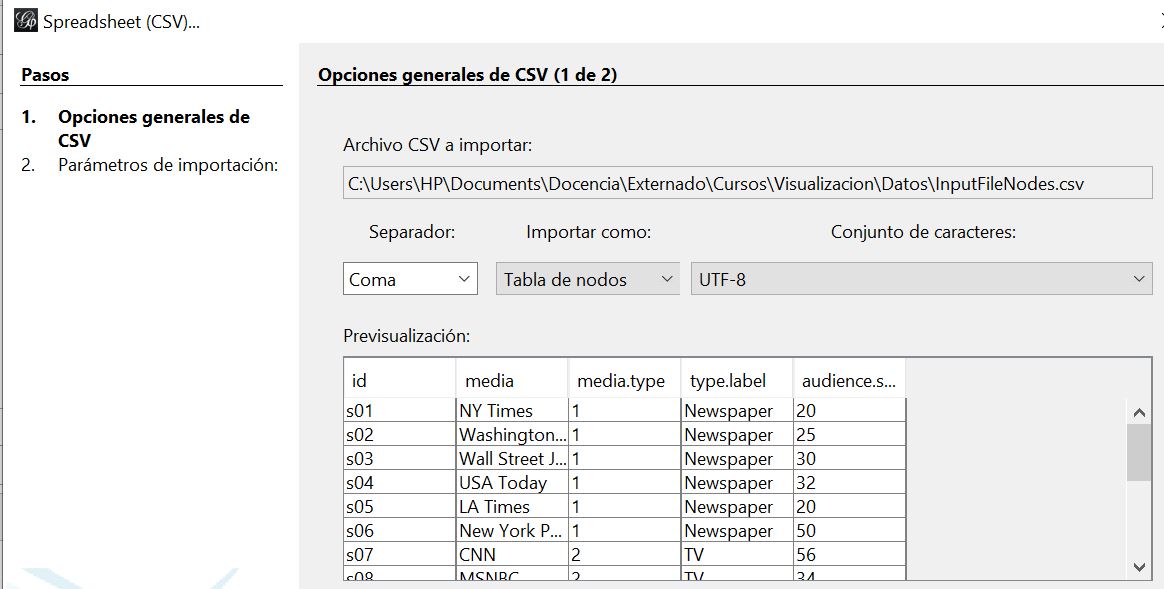
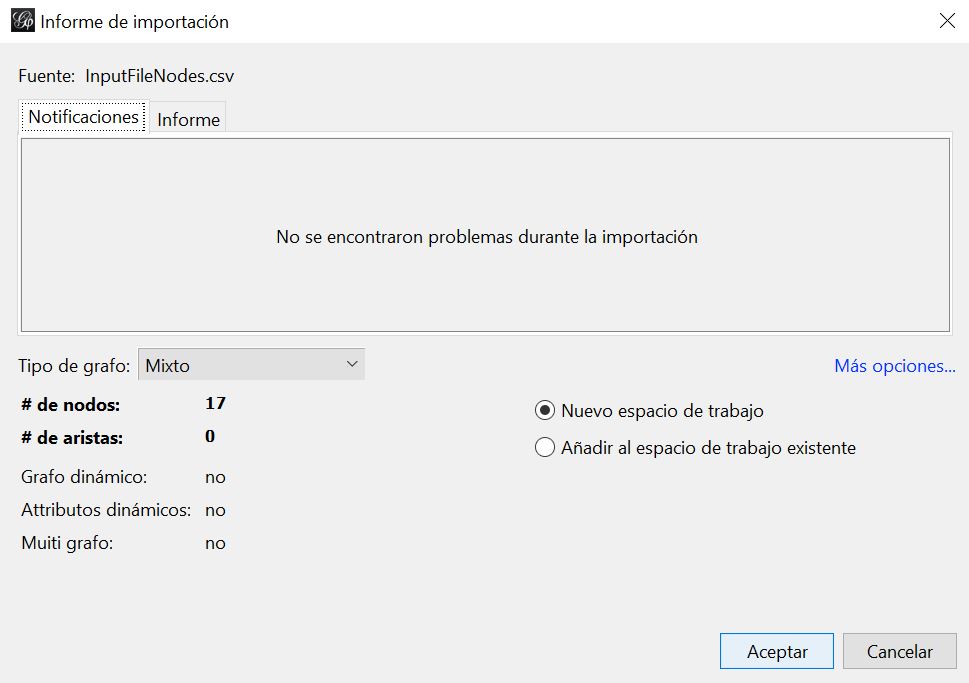
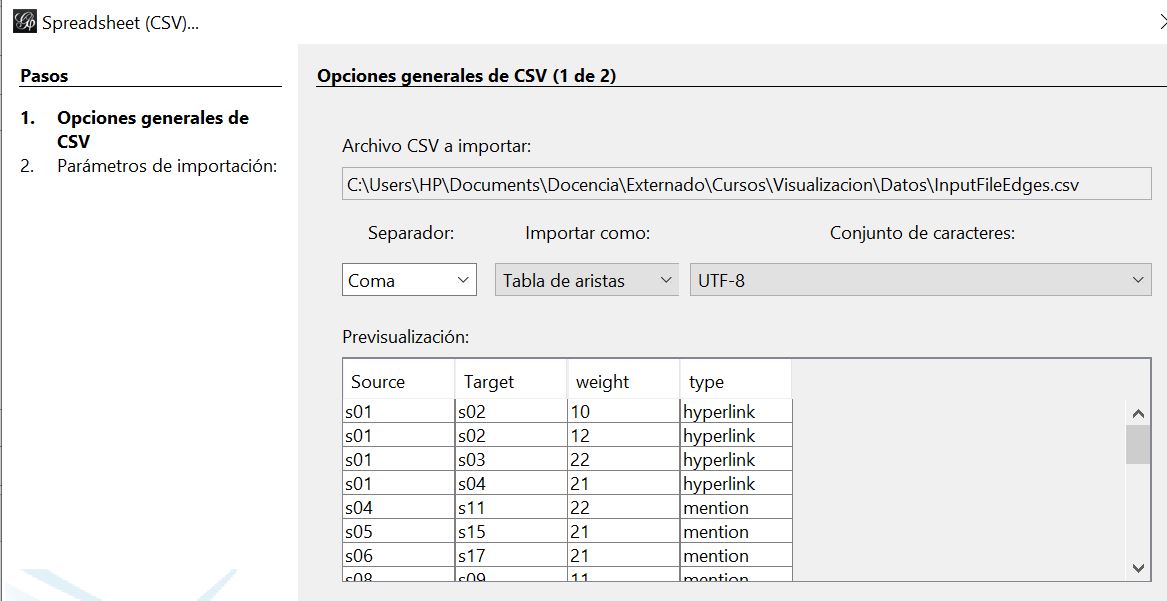
Se inicia cargando un archivo mediante “Archivo” –> “Abrir”. Se trabajará con un par de archivos, en donde están separados los nodos y los enlaces. El primero InputFileNodes.csv se importa como tabla de nodos y se carga en un nuevo espacio de trabajo. El segundo, InputFileEdges.csv, se importa como tabla de enlaces y se importa al espacio de trabajo que se acaba de crear.
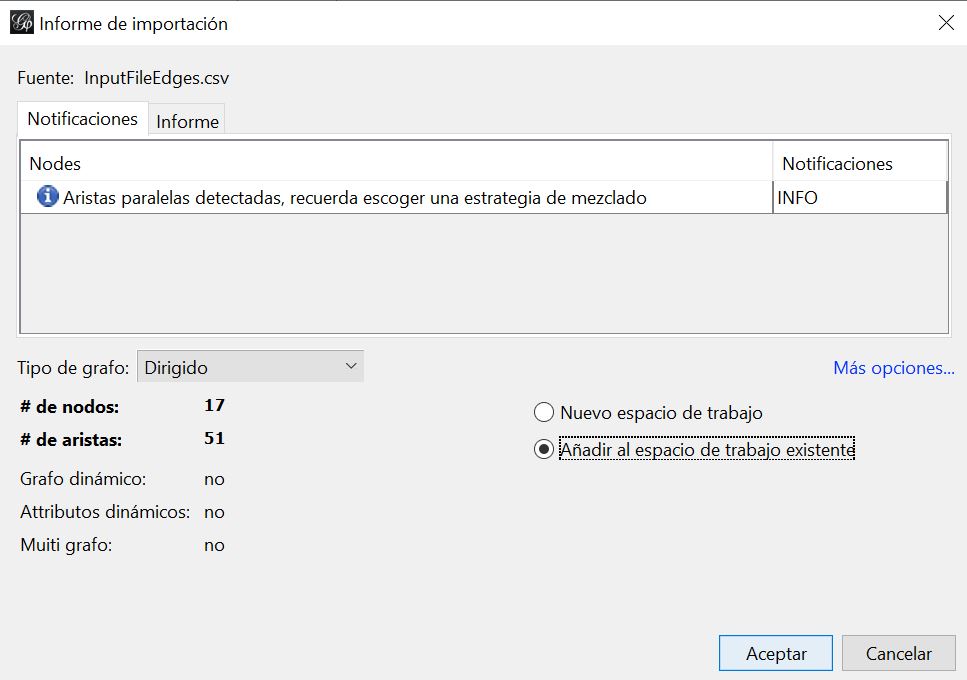
Presenta en el panel central de la Vista general el grafo, pero hay que definir las características de nodos y enlaces para una mejor visualización. Para ello se utiliza el panel izquierdo Apariencia, donde hay opciones para nodos y para aristas: color, tamaño, etc…
La opción Único en nodos implica que la instrucción es general para todos los nodos.
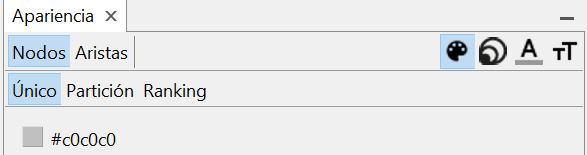
El primer icono es para aplicar color al nodo, el segundo, tamaño del nodo, el tercero, color de la etiqueta y el cuarto, tipo de fuente de la etiqueta.
Se selecciona con el ratón el cuadrado gris. Se debe dejar presionado el botón izquierdo en tanto se selecciona el color deseado. Una vez establecido, se aplica con el botón correspondiente (al pie de ese mismo panel).
Para los enlaces se aplica el mismo procedimiento.
El panel debajo de Apariencia es Distribución. Por el momento, sólo seleccione la distribución Fruchterman Reinhold, para observar su comportamiento. Algunas distribuciones pueden quedar en un loop infinito. Recuerde presionar el botón parar para que no quede calculando indefinidamente. Pase su mirada a los paneles de la derecha del grafo. El panel Contexto sólo presenta información de carácter general. Y debajo se sitúa el panel Configuración de la red. Existen diversas opciones que se aplican con ejecutar. No ejecute ninguna en tanto se no se presente la pestaña de Laboratorio de Datos.
Procedase a dicha pestaña, la segunda de la interfaz. Contiene la base de datos cargada. Al seleccionar un nodo o un enlace en la tabla, en el panel de la izquierda presenta información sobre dicho elemento: Tamaño, posición, color, identificación, \(\dots\)
Usualmente sólo contendrá tres columnas: Id, Label e Interval. En el ejemplo, hay columnas adicionales de datos que interesan, tales como el tipo de medio de comunicación al que pertenece el nodo y un indicador del tamaño de la audiencia.
La parte inferior permite realizar algunas operaciones comunes sobre las columnas.
Si se selecciona una fila en la tabla de datos, se presiona el botón derecho del ratón y se escoge Seleccionar en la vista del grafo, éste quedará resaltado en el grafo de la Vista General. Con la rueda de desplazamiento se puede realizar zoom ascendente. Y con el icono de lupa, en la parte inferior del margen izquierdo del grafo, se puede centrar el grafo en la pantalla. Suelte la selección en el icono de cursor amarillo de la parte superior del margen izquierdo del grafo.
La segunda pestaña del Laboratorio de Datos tiene las mismas opciones que no se habían tocado en la pestaña de Vista General. Por ejemplo, seleccione Modularidad en el capítulo Community detection. Si acepta con las opciones por defecto producirá un informe de salida que identifica cuatro comunidades. Simultáneamente añadirá en la tabla de datos de nodos, a qué comunidad de las calculadas pertenece cada nodo. Es el mecanismo que tiene Gephi para añadir características de interés a la base de datos si no viniere con ellas.
Calcule también el grado medio de cada nodo. Añadirá tres columnas a la base de datos.
Se puede regresar a la interfaz de Vista General y solicitar a Gephi que el color de los nodos varíe según comunidad a la que pertenecen. Seleccione Partición en vez de Único. Se despliegan opciones en los nodos, una de las cuales es la Modulariry Class. Automáticamente asigna colores a cada categoría y al aplicar actualiza el color de los nodos. En el margen inferior del grafo se ubica el icono T, que prende y apaga la opción de presentar las etiquetas de los nodos. Si están muy grandes, debe cambiar la apariencia en el icono de tamaño de la etiqueta. Admite números decimales.
Finalmente la interfaz de Previsualización genera la visualización de calidad. Sólo se utiliza cuando la red está lista. En Configuración seleccione aristas curvas, ajuste el tamaño de las etiquetas (Fuente), elimine Tamaño proporcional, establezca una opacidad del 50% en nodos y aristas, y finalice refrescando mediante el botón correspondiente situado en la parte inferior del panel izquierdo.
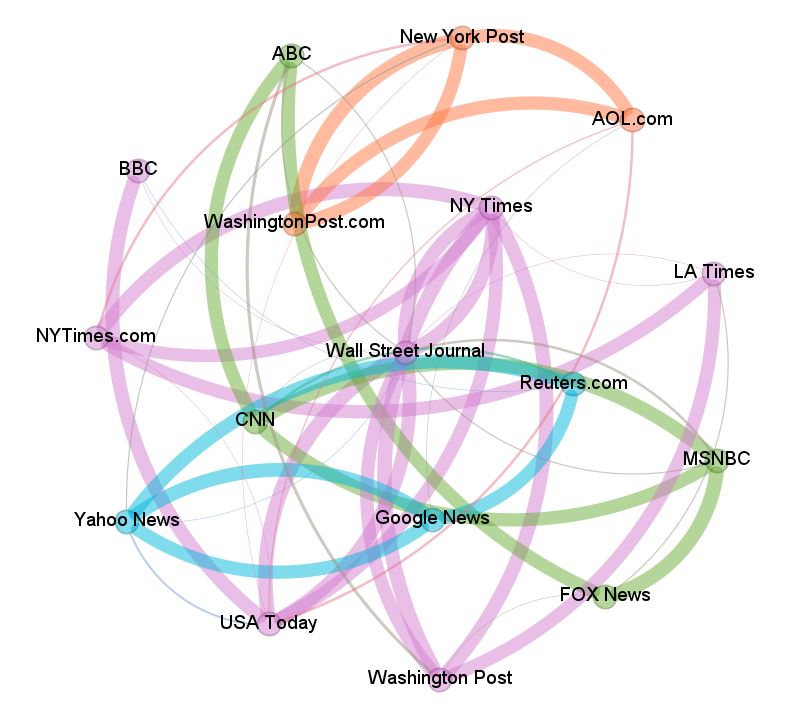
La apariencia, en la interfaz de Vista General se puede mejorar aún más. Ya se ha calculado el Grado de cada nodo. Se puede establecer que el tamaño de cada nodo dependa de dicho número. En el panel apariencia, seleccione nodo y ranking, con tamaño mínimo 20 y máximo 40. Aplicar.
Como las imágenes valen más que muchas palabras, dejo un enlace a unos tutoriales.